
Почистване на подаващите ролки за хартия
Ако подаваща ролка за хартия е замърсена или по нея има полепнал хартиен прах, хартията може да не се подава добре. В този случай извършете почистване на ролката. Почистването ще изхаби ролките, затова го правете само при необходимост.
Трябва да подготвите: три листа обикновена хартия с формат A4 или Letter
-
Изберете Поддръжка (Maintenance) на екрана НАЧАЛО.
-
Изберете Почистване на ролката (Roller cleaning).
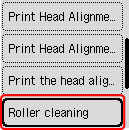
Ще се появи екранът за потвърждаване.
-
Изберете Да (Yes).
-
Изберете източника на хартия, който да се използва за почистване.
-
Следвайте инструкциите в съобщението, за да извадите хартията от източника на хартия.
Ако почиствате подаващата ролка за хартия на касетата, извадете хартията от касетата, след което я бутнете назад.
-
Натиснете бутона OK.
Подаващите ролки за хартия ще се въртят, докато се почистват, без хартия.
-
Уверете се, че подаващата ролка за хартия е спряла да се върти, след което следвайте съобщението, за да заредите трите листа обикновена хартия с размер A4 или Letter в точката за подаване на хартия, където подаващата ролка за хартия се почиства.
-
Натиснете бутона OK.
Принтерът започва почистване. Почистването ще завърши, след като хартията излезе.
-
Когато се покаже съобщението за завършване, изберете OK.
Ако проблемът все още не е разрешен чрез операцията, описана по-горе, изпълнете операцията по-долу.
-
Изключете захранването и след това извадете захранващия кабел.
-
Отворете сканиращия модул/капака.
-
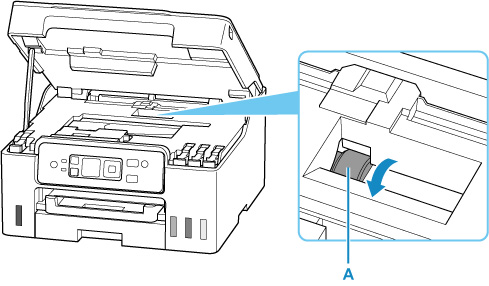
Докато въртите подаващата ролка за хартия (A), разположена в задната тава, повече от два пълни оборота, я избършете със силно изстискана влажна кърпа.
Не докосвайте ролката с пръсти. Подаването на хартия може да се влоши.
Ако проблемът не се разреши след почистване, се свържете с Canon за заявка на ремонт.
